lunedì, 9 ottobre 2006

Le etichettine "Powered by Ubuntu" sono arrivate

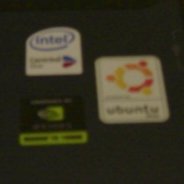
Finalmente venerdì 22 settembre 2006 il mio set di 4 etichettine è arrivato. Ne ho subito incollata una sul mio laptop HP nw9440 e devo dire che come previsto sta benissimo. Molto elegante e soprattutto... significativa.
Ecco qua una foto dell'etichetta. Lo so è di pessima qualità, ma rende l'idea.

mercoledì, 27 settembre 2006

Etichettine "Powered by Ubuntu"

Finalmente anche dalla Svizzera ho potuto ordinare il mio set di etichettine "Powered by Ubuntu" da incollare sul PC .
Avete presente le omnipresenti etichette che vengono incollate su tutti i PC nuovi con scritto che il PC è stato costruito apposta per Windows? Si tratta di etichette tipo questa:


Ebbene qualcuno ha avuto la geniale idea di creare delle etichettine simili anche per Ubuntu, così chi come me è votato completamente alla causa può sostituire l'etichetta di Windows, ormai priva di significato, e incollare quella di Ubuntu che si presenta così:

Non è bellissima? Semplice ed elegante allo stesso tempo. Sono sicurissimo che quando ne avrò incollata una sul mio HP farà un figurone accanto a quella dell'Intel Centrino Duo e della nVIDIA.

Per ordinare il set di 4 etichette gratuito basta preparare una busta con il proprio indirizzo e metterci il francobollo. Inserire la busta in un'altra con l'indirizzo del proprio paese che si trova qui:

System 76

Spero lo facciate in molti e siate orgogliosi di mostrare con quale sistema operativo gestite il vostro PC.

lunedì, 7 agosto 2006

XGL+Compiz installato su Ubuntu Dapper e nVidia

Anch'io non ho saputo resistere e dopo aver atteso qualche mese, e dopo aver letto di colleghi disperati perché il loro PC non rispondeva più per problemi vari, ho preso coraggio e mi sono buttato nell'installazione che nel frattempo si è semplificata parecchio. Vagando fra un forum e l'altro e un blog e l'altro ho raccolto le informazioni necessarie ad installare e far funzionare il tutto in modo soddisfacente. Eccole qua senza garanzia di successo per altre situazioni.

Ad inizio agosto 2006 la procedura di installazione per il server grafico XGL e il decoratore di finestre Compiz su un PC con scheda nVidia è la seguente:
=========================================================

Premessa hardware
---------------------
avere una scheda grafica che supporti l'accelerazione 3D e averla attivata prima di iniziare questa procedura. Allo stato attuale solo i driver forniti dalle case costruttrici delle schede video abilitano l'accelerazione 3D. I driver opensource free non lo fanno ancora. Quindi il primo passo è l'installazione dei driver di fabbrica (nVidia, ATI, ecc.). Dopo l'installazione assicurarsi con il comando glxinfo che l'accelerazione 3D sia effettivamente attivata (direct rendering: Yes)


Premessa
-------------
questa procedura installa XGL/Compiz in modo che possa essere fatto partire in una sessione di login separata da quella standard Xorg. In questo modo se il proprio PC dovesse avere dei problemi sarà sempre possibile scegliere di far partire la sessione originale senza effetti grafici aggiuntivi. Ricordo che XGL è il server grafico che corrisponde al normale Xorg usato da sempre, mentre Compiz è il decoratore delle finestre (bordi, pulsanti, ombre, ecc.) che corrisponde al normale "gnome-window-decorator" usato finora.


Adesso partiamo con l'installazione vera e propria

modifiche al file /etc/X11/xorg.conf
------------------------------------------------
cercare la [Section "Module"] e commentare i seguenti moduli se sono presenti
# Load "dri"
# Load "GLcore"

assicurarsi che il seguente modulo invece sia presente e caricato
Load "glx"

cercare la [Section "Device"] e aggiungere le seguenti due opzioni
Option "RenderAccel" "true"
Option "AllowGLXWithComposite" "true"

cercare la [Section "Screen"] e accertarsi che la voce seguente sia impostata con la profondità dei colori a 24
DefaultDepth 24

salvare xorg.conf e passare ad installare i pacchetti necessari a XGL/Compiz


Installazione pacchetti necessari
------------------------------------------
1) aprire Sistema/Amministrazione/Preferenze software e aggiungere i 4 repository necessari:
deb http://xgl.compiz.info/ dapper main
deb http://www.beerorkid.com/compiz/ dapper main

deb http://ubuntu.compiz.net/ dapper main
deb http://media.blutkind.org/xgl/ dapper main

appena verrà aggiornato l'elenco dei pacchetti verrà visualizzato un dialogo con un warning che avvisa che i repository appena aggiunti sono accessibili specificando una chiave di autenticazione. La chiave da usare è visualizzata nel warning. Prendere nota della chiave e usare i comandi seguenti per aggiungerla in synaptic:

gpg --keyserver wwwkeys.eu.pgp.net --recv-keys qui mettere la chiave
gpg --export -a qui mettere la chiave | sudo apt-key add -

2) una volta aggiornato l'elenco dei pacchetti l'update manager visualizza l'icona di aggiornamenti disponibili. Nel mio caso sono stati 15. Dare l'ok per effettuare gli aggiornamenti necessari a poter usare XGL/Compiz.

3) installare ora i pacchetti XGL e Compiz effettivi:
- xserver-xgl
- compiz
- compiz-gnome
- gset-compiz
- cgwd

- cgwd-themes


4) preparare lo script che serve ad avviare Compiz dopo la login.
Creare il file toggle-compiz.sh e copiarci quanto segue:

#!/bin/bash
# verifica se fra i processi attivi c'è Xgl
if ps -A | grep -e "Xgl$" > /dev/null; then
cgwd &
# per usare il decoratore delle finestre standard di Gnome attivare questa
# riga e disattivare la precedente
# gnome-window-decorator &
compiz --replace gconf &
fi

Questo script va messo in /usr/local e reso eseguibile. Entrare in Sistema/Preferenze/Sessioni e nella scheda "Avvio programmi" aggiungere /usr/local/toggle-compiz.sh.

5) preparare lo script che serve ad avviare XGL alla login.
Creare il file startxgl.sh e copiarci quanto segue:

#!/bin/bash
Xgl -fullscreen :1 -audit 0 -ac -br -accel glx:pbuffer -accel xv:fbo &
sleep 2 && DISPLAY=:1 gnome-session

Questo script va messo in /usr/local e reso eseguibile.

6) entrare nella cartella /usr/share/xsessions e creare un nuovo file desktop che verrà elencato fra le sessioni disponibili nella schermata di login. Questa nuova sessione farà partire lo script startxgl.sh.
Creare il file xgl.desktop e copiarci quanto segue:

[Desktop Entry]
Encoding=UTF-8
Name=XGl-GNOME
Name[it]=XGL-GNOME
Comment=This session logs you into XGL-GNOME
Comment[it]=Sessione di lavoro con XGL-GNOME
Exec=/usr/local/startxgl.sh
Icon=
Type=Application

7) ora tutto è pronto per accedere la prima volta con modalità XGL. Riavviare il PC e alla schermata di login cambiare sessione e scegliere la XGL-GNOME. Dopo aver inserito la password di accesso c'è un warning che avvisa che si sta cambiando sessione e se si vuole renderla predefinita. Visto che è la prima volta che si testa XGL scegliere l'opzione "solo per questa sessione" che mantiene la sessione Xorg standard come predefinita.

8) se tutto va bene ci si ritrova in un ambiente grafico decisamente più ricco e raffinato (ombre, movimenti delle finestre e dei menu, ecc.)


Aggiustamenti e impostazioni
---------------------------------------------
1) Al primo login bisogna riassegnare la giusta tastiera in gnome. Entrare in Sistema/Preferenze/Tastiera e nella scheda "Disposizioni" aggiungere nuovamente, nel mio caso, la tastiera Svizzera francese del tipo "Generica 105 tasti (Intl) PC" (o meno tasti se non si ha una tastiera completa) e renderla quella di default. Questo perché il server grafico XGL per default attiva solamente la tastiera americana e non vede ancora i default di gnome.

2) nel menu Applicazioni/Accessori si trova "Gset-Compiz" che serve ad impostare le opzioni fondamentali di Compiz (attivazione-disattivazione plugins, ecc.)

3) nel menu Sistema/Preferenze si trova "CGWD Themer" che serve a scegliere un tema e a modificarne i parametri.


siti con info interessanti
-------------------------------
https://help.ubuntu.com/community/CompositeManager/ConfiguringCompiz
http://www.compiz.net/
http://pollycoke.wordpress.com/2006/05/18/ubuntu-dapper-xgl-compiz/
https://matteolucchesi.wordpress.com/2006/07/14/6/
http://www.compiz.net/viewtopic.php?id=389 [l'how-to d'originale]


NOTE:
---------
1) usando XGL il comando glxinfo ritorna che l'accelerazione 3D della scheda grafica non è attiva, ma in realtà non è vero e questa risposta del comando è conosciuta e normale.

2) non tutte le opzioni possibili sono gestite per mezzo del tool Gset-Compiz. Per avere a disposizione tutte le opzioni usare l'Editor della configurazione gnome (gconf)


Combinazioni di tasti utili e interessanti
-----------------------------------------------------
  • CTRL+ALT+freccia sinistra/destra ==> cambia faccia del cubo
  • CTRL+ALT+tasto sinistro mouse ==> gira il cubo liberamente
  • ALT+tasto sinistro del mouse nella finestra ==> la muove, oppure se è massimizzata la riporta alla grandezza demassimizzata
  • ALT+rotella mouse nella finestra ==> regola la trasparenza
  • ALT+rotella mouse premuta nella finestra massimizzata ==> la deforma
  • ALT+tasto destro mouse ==> appare il menu "Appearance" per ulteriori regolazioni
  • Tasto WIN+rotella mouse ==> zoom del desktop [ESC annulla]
  • SHIFT+muovi finestra ==> la aggancia ai bordi del desktop o di altre finestre
  • F12 o angolo alto destra ==> scala (exposé) finestre del desktop; sul mio PC Fn+F8 le scala, ma senza spostamento organico
  • F11 o angolo alto sinistra ==> scala finestre stessa applicazione
  • F10 o angolo basso sinistra ==> scala finestre di tutti i desktop
  • angolo basso destra ==> nasconde finestre del desktop che possono poi apparire in un altro con il mouse nello stesso angolo (spostamento in massa); sul mio PC anche Fn+F7
  • Tasto destro mouse ==> mentre le finestre sono scalate ne mette in primo piano una per vedere se è quella voluta. Se non lo è la si rimanda indietro con lo stesso tasto destro
  • SHIFT+F9 ==> inizia o termina la pioggia sul desktop
  • CTRL+Tasto WIN ==> disegna pioggia dove c'è il mouse
  • ALT+TAB ==> scorre le finestre come al solito, ma con grosse miniature delle finestre aperte


Problemi in sospeso
--------------------------
- il dialogo di uscita del PC non presenta più le opzioni "Uscita" e "Riavvia". Il bug è conosciuto.
sabato, 24 giugno 2006

UBUNTU DAPPER È ARRIVATO

Finalmente, con un mese di ritardo, è stata rilasciata la nuova versione Ubuntu Dapper 6.06 LTS. Come promesso è stata rilasciata esattamente il primo di giugno 2006. Quello che si può dire è che desta veramente un'ottima impressione. Il tema arancione è piacevole alla vista, tutto o quasi funziona a meraviglia. Anche la gestione dell'audio/video è stata migliorata andando verso un sistema più elastico e meno complesso per l'utente. Adesso ci sono meno opzioni da impostare e tutto funziona meglio, soprattutto le applicazioni che fanno capo a Gstreamer. Gstreamer 0.10 ha fatto un enorme balzo avanti nella qualità e robustezza delle sue librerie, tanto che ho rinunciato ad usare xine perché ormai riesco ad ascoltare e vedere di tutto anche senza. Mi concedo ancora di avere installato VLC per le poche eccezioni che rimangono escluse da Gstreamer, come la navigazione nei menu dei DVD che ancora non funziona, ma sono sicuro che tra una versione o due anche VLC sarà inutile. È comunque vero che Gnome, ma non solo, fa sempre più capo a Gstreamer, e che sempre più sviluppatori creano programmi per Gnome che si basano su audio/video gestiti da queste librerie.

Ho avuto qualche problema con la mia scheda wireless Broadcom (e chi non ne ha con queste schede?). Quando avevo installato Breezy la usavo tramite ndiswrapper, ma ora da Dapper in avanti nel kernel viene incluso un modulo di gestione di queste schede che si sostituisce a ndiswrapper e le riconosce immediatamente al boot. I prodotti Broadcom sono stati per lungo tempo un problema perché l'azienda non rilascia informazioni atte a poter creare drivers opensource. Per questo alcuni sviluppatori hanno fatto un lavoro notevole di reverse engineering in modo da riuscire comunque a creare un modulo per il kernel Linux che supporti queste schede.
Ebbene ndiswrapper già installato e questo modulo, sul mio Dell andavano a disturbarsi l'un l'altro e così grazie al consueto aiuto dei forum ho capito che mi toccava disinstallare o uno o l'altro. Essendo il modulo kernel più "ufficiale" e più integrato, ho optato per l'abbandono di ndiswrapper. Dopo questa operazione la mia scheda wireless è tornata a funzionare perfettamente.

Altro problema che mi ha fatto impazzire è il buon funzionamento del modulo di OpenOffice Base. Quando creavo una tabella, appena la salvavo mi era impossibile modificarla. Ho provato di tutto, ho aperto un bug sul sito di OpenOffice, ho seguito i loro consigli, ma non c'è stato verso di modificare oggetti che avevo già salvato. Alla fine, colto da disperazione, ho usato un metodo ben conosciuto nel mondo Windows: ho disinstallato Base e l'ho reinstallato da zero. Ebbene sì, devo dire che in questo modo sono finalmente riuscito a far funzionare come si deve Base. A malincuore devo ammettere che anche nel mondo Linux può tornare utile la metodologia Windows. Peccato che i difetti siano identici: risolvi il problema, ma non sai perché. Di solito su Linux una motivazione la si trova sempre.

sabato, 13 maggio 2006

Il mio primo contributo software al mondo open source - 2

Dopo aver segnalato il mio modulo per la suddivisione delle parole italiane in fonemi per mezzo dello strumento Papagayo, ho ricevuto risposta da parte della ditta distributrice. Mi si dice che molto probabilmente il mio modulo Python sarà incluso nella prossima versione del prodotto, ma che non sanno darmi un termine di rilascio. Mi sa tanto che essendo l'unico prodotto open source e free che la ditta distribuisce, non è che abbia una gran fretta di sfornare nuove versioni rispetto ai suoi altri prodotti a pagamento. Così è la vita. Portiamo pazienza che prima o poi una versione 2.0 di Papagayo verrà rilasciata.

sabato, 6 maggio 2006

Il mio primo contributo software al mondo open source

Usando uno strumento per la grafica 3D come Blender prima o poi si ha la necessità di far parlare i personaggi delle proprie animazioni coordinando audio e movimenti del viso. Ebbene in Blender è presente lo script Python BlenderLipSynchro che crea automaticamente le curve IPO sulla base di files, contenenti le parole suddivise in fonemi, creati grazie ad uno strumento esterno. Questo strumento nel mio caso si chiama Papagayo. Si tratta di un software diventato open source e free e scritto in Python.
Papagayo giunto alla versione 1.1 permette automaticamente di suddividere, sulla base di un file audio, un testo in fonemi prestabiliti. Ogni lingua naturalmente ha le sue regole di pronuncia e in Papagayo sono attualmente previste due lingue: inglese e spagnolo. La suddivisione nella lingua spagnola è contenuta in un modulo Python a parte che ho attentamente analizzato. Dopo aver capito come funziona il meccanismo di base, mi sono buttato nella creazione di un modulo analogo per la lingua italiana. Pur non avendo grande esperienza in Python ci sono riuscito e oggi ho potuto inviare il mio modulo via e-mail alla ditta che distribuisce Papagayo.

Da quando mi sono convertito a Linux si tratta per me di una prima assoluta. Finora infatti mi ero limitato a partecipare a vari forum degli utilizzatori, apprendendo molto e contribuendo qualche volta. Mai però avevo avuto l'occasione di creare un pezzo di software da consegnare alla grande comunità dell'open source. È vero che non ho scritto da zero il mio modulo, ma che ho usato quello spagnolo come modello, ma d'altra parte la filosofia e la forza dell'open source stanno proprio qui: sfruttare quello che c'è già per migliorare e ampliare; eventualmente aprire nuove vie se proprio non esiste ancora nulla di ciò che abbiamo bisogno.

Per il modulo della lingua spagnola che ho usato come modello devo ringraziare Myles Strous che ha aperto la strada delle lingue aggiuntive in Papagayo.

Chi fosse interessato al mio modulo lo può scaricare direttamente qui. Finché la lingua italiana non è implementata in una nuova versione di Papagayo, è necessario modificare un altro modulo Python in modo da sostituire il richiamo della lingua spagnola con quella italiana quando si preme il pulsante "Spanish" nell'interfaccia di Papagayo. Il modulo da modificare è LipsyncDoc.py al quale bisogna aggiugere la seguente riga di codice:
import italian_breakdown
e infine inibire la lingua spagnola e attivare quella italiana
# pronunciation = spanish_breakdown.breakdownSpanishWord(text)
pronunciation = italian_breakdown.breakdownItalianWord(text)

buon divertimento!

sabato, 29 aprile 2006

da Windows a Linux: la conversione - 18

Da quando è nata la distribuzione Ubuntu basata su Gnome nel mese di ottobre 2004 mi sono gradatamente, ma senza tentennamenti, convertito dal mondo Windows a quello Linux.
Questione di gusti, ma l'interfaccia del piedone "Gnome" mi è apparsa subito la migliore rispetto alla concorrente KDE.Secondo la mia opinione Gnome è più leggera e pulita, mentre KDE è più colorata e vivace forse, ma nel contempo più pesante per il PC e dà più un'impressione da "cartone animato" che non di uno strumento professionale di lavoro. Ripeto: si tratta semplicemente di un'opinione personale dettata dai miei gusti estetici e tecnici.
Tuttavia recentemente Ubuntu ha partorito un altro ramo dal suo prolifico tronco: XUBUNTU. La distribuzione basata sull'interfaccia grafica del topolino XFCE, lo ammetto, è stuzzicante. Le promesse che si possono leggere sul sito sono invitanti: un'interfaccia grafica completa pur mantenendosi leggera con un particolare riguardo alle risorse del proprio PC; adatta soprattutto all'hardware un po' più vecchio che inizia a far fatica con altre interfacce grafiche più ingorde.
Ho scaricato il Live-CD di Xubuntu per verificare cosa effettivamente significasse "interfaccia completa, ma leggera". I dubbi ci sono perché uno si dice: o la grafica c'è o non c'è. Non è che si possa visualizzare qualcosa a metà o con metà dei pixel. Così dopo aver salvato l'immagine su un CD ho avviato il mio vecchio notebook Sony Vaio con inserito il CD. Questo PC è vecchio di circa 8 anni che nel mondo dell'informatica sta ad indicare un'età paragonabile ad un mammut da era glaciale.
Ebbene un giudizio definitivo sull'effettiva maggiore leggerezza e velocità dell'interfaccia non lo posso emettere perché eseguendo dal CD è tutto molto più lento, ma l'interfaccia grafica è effettivamente molto carina, a partire dal topolino che corre mentre il sistema si carica.
Una volta caricato il sistema ho potuto constatare che in effetti l'interfaccia grafica ha poco o nulla da invidiare alle più note e diffuse concorrenti. È un po' più spartana in alcune sue parti, ma per il resto non gli manca proprio nulla. Dal mio punto di vista il fatto che assomigli molto più a Gnome che non a KDE è un fatto indubbiamente positivo. Non a caso i programmi per Gnome vengono usati e proposti anche per xfce. Questo sta a dimostrare la mia tesi su KDE interfaccia pesante: se l'obiettivo di xfce è quello di essere leggera per poter essere eseguita su hardware vecchio non può che tendere verso Gnome, perché se assomigliasse a KDE, addio performances. Proseguendo su questa linea di pensiero ecco che la mia scelta iniziale di Gnome è giustificata anche dalla filosofia di xfce. Gnome è sempre più un'interfaccia sofisticata come KDE, ma è riuscita finora a conservare quella freschezza e leggerezza che è il principale atout di xfce.

sabato, 22 aprile 2006

BLENDER: il mio primo modello

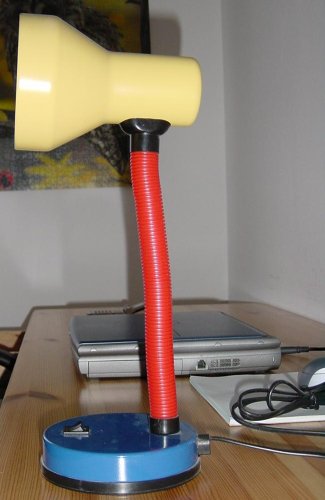
Dilettarsi con la grafica 3D come hobbista non sta proprio nel riprodurre la realtà. Il divertimento è far nascere creature e mondi artificiali che possano affascinare lo spettatore. Tuttavia per esercitarsi nell'uso dell'interfaccia di Blender e nelle sue potenzialità penso che l'ideale sia sforzarsi, almeno all'inizio, nell'imitare oggetti reali. In questo modo la forma, i materiali, i colori, devono essere per forza ricreati in modo che assomiglino il più possibile all'oggetto originale. È mia opinione che iniziando subito con creazioni di fantasia non si sia costretti a padroneggiare gli strumenti nella stessa misura perché non c'è un modello di riferimento quale confronto per la qualità del lavoro svolto.

Ho quindi preso a modello questa lampada da comodino:


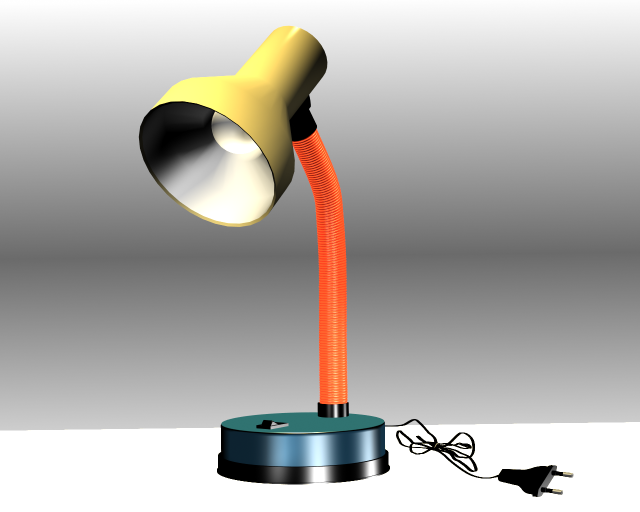
e ho cercato di riprodurla il più fedelmente possibile.
Il risultato è il seguente:


Se qualche guru della grafica 3D passa per caso dal mio blog gli chiedo di essere benevolo. Occorre tenere presente che si tratta del mio primo vero lavoro con Blender. Grazie allo sforzo profuso sono riuscito ad acquisire una certa dimestichezza con l'interfaccia, con la creazione di semplici materiali, con l'uso delle texture UV, con qualche tecnica particolare di modellazione.

Per il momento sono ancora carente nella creazione di materiali complessi e nell'impostazione delle luci. Spero di colmare al più presto le mie lacune perché più lo uso, più Blender "mi prende". Soprattutto alla luce di tutte le novità che ci aspettano con la spinta ricevuta dal progetto Orange per la creazione del cortometraggio free open source Elephants Dream (vedi qui il sito).

giovedì, 20 aprile 2006

da Windows a Linux: la conversione - 17

È arrivato il nuovo Ubuntu Dapper... anzi no.
A sorpresa il buon boss Mark Shuttleworth ha annunciato che, essendo questa la prima versione di Ubuntu con un lungo periodo di supporto (LTS = Long Time Support), non uscirà dopo 6 mesi dal rilascio di Breezy, ma bensì circa 2 mesi più tardi. Infatti Dapper sarà rilasciato in giugno. Si tratta, come precisato, di un’eccezione. Infatti già dalla prossima versione si tornerà al consueto ritmo semestrale. Questa volta si è voluto allungare il periodo di rilascio perché Dapper deve essere la migliore distribuzione di sempre, con appunto un supporto più lungo delle precedenti. Dapper è una pietra miliare nel lavoro della fondazione di Ubuntu. Segna un confine fra un modo di creare distribuzioni e il prossimo. Con Dapper si è voluto fare un lavoro particolarmente approfondito per avere una distribuzione solidissima sulla quale fare affidamento perché le prossime versioni introdurranno grandi cambiamenti che portano pur sempre qualche rischio con sé.

domenica, 16 aprile 2006

Inizio del mio blog

Oggi mi sono iscritto a questo sistema di blog.
Tanto ne ho sentito parlare, alcuni ne ho letti, e finalmente mi è venuta voglia di provare di persona. Speriamo di trovare la costanza di scrivere spesso a sufficienza per renderlo uno strumento utile almeno a me.

Visto e considerato che un blog è più che altro un diario in rete, la data di inizio effettiva del mio è proprio oggi, domenica 16 aprile 2006, ma nei prossimi giorni intendo inserire dei post con data precedente in modo da introdurre gli argomenti che intendo sviluppare d'ora in avanti.

Forse non tutti, leggendone il titolo, possono capire immediatamente quale dovrebbe essere il tema principale del mio blog. Blender è un prodotto di grafica 3D open source e gratuito. Essendo io un appassionato di grafica al computer ,a livello di hobby, ho deciso di dedicare il blog al mio software preferito. Non solo di questo parlerò, ma anche di altri temi tecnici come la mia conversione da Windows a Linux con tutto il corollario di interessanti spunti che nascono con un'operazione del genere, oppure di elaborazioni video, ritocco di immagini, ecc. Insomma tutto quello che fa parte dei miei interessi può entrare in questo blog. Il tempo dirà con quale esito quantitativo e qualitativo.
per ora è tutto, alla prossima.